


ITACL MANUAL INSTALACIÓN Y CONFIGURACIÓN CORRECTA, Y FINAL
ITACL CONFIGURACIÓN BIEN EXPLICADO FINAL

UN PEQUEÑO CONCEPTO:
este programa permite controlar equipos en una red, esta herramienta es muy utilizado en centros educativos, Profesor - Alumno.
CONFIGURACIÓN.
es necesario que tus computadoras estén en la misma red, te mostrare lo siguiente, en este caso utilizaremos un Router para conectar en la misma red las computadoras y latops,
1. Nuestro Router tendra la IP . 192.168.1.100
2. Nuestras Laptos. tendran las Ips desde el 192.168.1.101 para arriba.

listo ya tenemos nuestras laptops en red, no interesa si estas en red PRIVADA o PUBLICA la idea es que estés conectado al Router en la misma Red.

en esta imagen muestro como deberían de configurar el DHCP de su lapto y/o PC listo, ya configurado pacemos a lo siguiente la instalación del ITACL.
EMPECEMOS.
bueno primero descargaremos el Itacl en su versión italc-3.0.3.0-win64-setup que es para estructuras de 64 bit. un enlace para su descarga.

Una vez descargado nuestro programa procederemos a instalar en una Laptop Principal para controlar las demás Laptop, esto ya lo convierte en un servidor. bueno una imagen para que se entienda a que me refiero

entonces ahora si espesemos a instalar el ITACL en la lapto principal en modo SERVIDOR.

luego aceptamos los términos.


le damos click en siguiente..


ahora el check en modo servidor tiene que estar activado. y click en siguiente.


esperemos que termine la instalación.

al terminar la instalación se iniciara el programa de forma predeterminada..????? osea se iniciara el programa de forma automática, esta es la interfaz final aquí iniciaremos las siguientes configuraciones.


al terminar la instalación se iniciara el programa de forma predeterminada..????? osea se iniciara el programa de forma automática, esta es la interfaz final aquí iniciaremos las siguientes configuraciones.

PRIMER PASO.
OPCIÓN GENERAL.
activamos todos lo check que están en el circulo rojoooooo.

OPCIÓN GENERAL.
activamos todos lo check que están en el circulo rojoooooo.

EN LA OPCION ITACL(SERVIDOR).
en el circulo rojo activar todos los check y la opcion que se encuentra en el rectangulo de color azul deve estar en DEMO SERVER

OPCIÓN DE AUTENTICACION
desmarcamos el check que esta en el circulo rojo, y le damos click al botón que esta en el rectángulo azul.
en el circulo rojo activar todos los check y la opcion que se encuentra en el rectangulo de color azul deve estar en DEMO SERVER

OPCIÓN DE AUTENTICACION
desmarcamos el check que esta en el circulo rojo, y le damos click al botón que esta en el rectángulo azul.

se abrirá una nueva ventana donde haremos click en siguiente y/o NEXT

elegimos la opción que esta en el circulo rojo y la damos en siguiente o Next.

Lo dejamos en la opción de PROFESOR y le damos en siguiente.


llegando aquí es donde generaremos nuestro contraseña y lo guardaremos donde mejor nos parezca.


en este caso yo lo guardare en el disco G...... Mi USB y le damos en Next o Siguiente.

y finalizamos

Luego click en el boton de OK

Luego le aremos click en el botón "APPLY" y se abrirá una ventanita donde le daremos click en "YES".
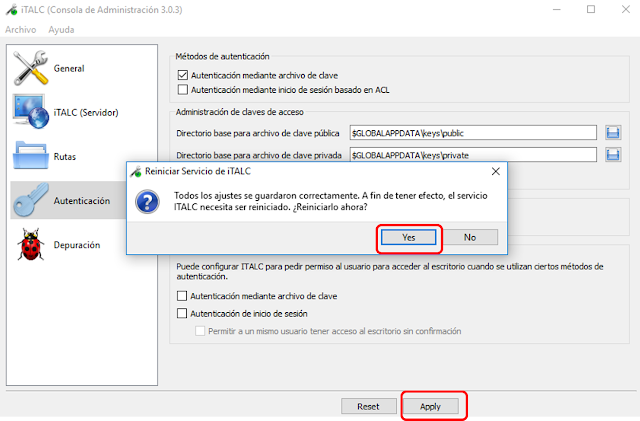
Ya finalizando se reiniciara el programa y cerraremos el programa.

AI FINALIZAMOS LA INSTALACIÓN Y CONFIGURACIÓN EN MODO SERVIDOR EN NUESTRA PC Y/O LAPTO PRINCIPAL........................
ENTONCES EMPECEMOS PARA LA INSTALACIÓN Y CONFIGURACIÓN EN LAS PCS CLIENTES O EN LAS DEMÁS EQUIPOS EN MODO CLIENTES.
Me refiero a las laptops que están en el rectángulo de color rojo

EMPECEMOS
ejecutamos los mismos pasos excepto este de aquí, debemos dejar desmarcado como las demas maquinas no seran los servidores dejaremos esto asi.

el resto del procedimiento sera de la misma hasta llegar a la configuración que se muestra en la siguiente imagen.
OPCIÓN GENERAL
dejamos marcadas todos los check que se muestra en el rectángulo rojo.


en este caso yo lo guardare en el disco G...... Mi USB y le damos en Next o Siguiente.

y finalizamos

Luego click en el boton de OK

Luego le aremos click en el botón "APPLY" y se abrirá una ventanita donde le daremos click en "YES".

Ya finalizando se reiniciara el programa y cerraremos el programa.

AI FINALIZAMOS LA INSTALACIÓN Y CONFIGURACIÓN EN MODO SERVIDOR EN NUESTRA PC Y/O LAPTO PRINCIPAL........................
ENTONCES EMPECEMOS PARA LA INSTALACIÓN Y CONFIGURACIÓN EN LAS PCS CLIENTES O EN LAS DEMÁS EQUIPOS EN MODO CLIENTES.
Me refiero a las laptops que están en el rectángulo de color rojo

EMPECEMOS
ejecutamos los mismos pasos excepto este de aquí, debemos dejar desmarcado como las demas maquinas no seran los servidores dejaremos esto asi.

el resto del procedimiento sera de la misma hasta llegar a la configuración que se muestra en la siguiente imagen.
OPCIÓN GENERAL
dejamos marcadas todos los check que se muestra en el rectángulo rojo.

CREAR INSTALADOR CON BASE DE DATOS INCLUIDO EN VISUAL STUDIO Y SQLSERVER
CREAREMOS UNA APLICACIÓN CON BASE DE DATOS EN VISUAL STUDIO Y SQLSERVER Y SU INSTALADOR Y/0 EMPAQUETADOR
CREAREMOS LA BASE DE EN SQLSERVER
abriremos un nuevo proyecto en SQLSERVER nuestra base de datos tendrá como nombre "INSTALADOR", y tendremos una tabla solo una TABLA llamado "ALUMNO",ademas utilizaremos procedimientos almacenados para realizar la manipulación(AGREGAR, ACTUALIZAR Y ELIMINAR) de los datos de nuestra base de datos, esto ademas nos servirá para para trabajar en el visual estudio listo.
CODIGO SCRIPT. (SQLSERVER)
GO
CREATE TABLE ALUMNO
(
DNI VARCHAR (8),
NOMBRES VARCHAR (50),
APELLIDOS VARCHAR(50),
GRADO VARCHAR(50)
)
GO
CREATE PROCEDURE INSERTA_ALUMNNO
@DNI VARCHAR(8),
@NOMBRES VARCHAR (50),
@APELLIDOS VARCHAR(50),
@GRADO VARCHAR(50)
AS
INSERT INTO ALUMNO VALUES (@DNI,@NOMBRES,@APELLIDOS,@GRADO)
GO
CREATE PROCEDURE ACTUALIZA_ALUMNO
@DNI VARCHAR(8),
@NOMBRES VARCHAR (50),
@APELLIDOS VARCHAR(50),
@GRADO VARCHAR(50)
AS
UPDATE ALUMNO SET DNI=@DNI,
NOMBRES=@NOMBRES,
APELLIDOS=@APELLIDOS,
GRADO=@GRADO
WHERE DNI=@DNI
GO
CREATE PROCEDURE ELIMINA_ALUMNNO
@DNI VARCHAR(8)
AS
DELETE FROM ALUMNO WHERE DNI=@DNI
con este código estará listo nuestro ejemplo con sus respectivos procedimientos almacenados (GUARDAR, MODIFICAR Y ELIMINAR).

Listo estaría quedando así en el gestor de base de datos.
CREAREMOS NUESTRO PROGRAMA EN VISUAL ESTUDIO
lo crearemos en Visual Basic, como lenguaje de programación.

el en VISUAL STUDIO diseñaremos un formulario como el se muestra en la imagen con los botones respectivos para realizar la manipulación de base de datos.
pero para que esto se mas rápido subiré el proyecto para que lo descarguen en el siguiente boton y lo descargaras por MediaFire.

AHORA CREAREMOS EL INSTALADOR INCLUYENDO LA BASE DE DATOS
bueno empezaremos a realizar el instalador para lo cual necesitaremos el programa ADVANCED INSTALLER 12.2.1 pero bueno puedes descargar cualquier versión en este caso utilizaremos esta versión.

en este caso mostraremos este procedimiento en un vídeo que estará disponible en el siguiente boton para ver este vídeo con la explicación completa.

ESPERO QUE ESTA INFORMACIÓN SEA ÚTIL PARA TI Y NO TE OLVIDES DE COMPARTIR ESTE MANUAL HASTA LA PRÓXIMA.
MI ROUTER TP-LINK NO SOPORTA MAS PCS CON EL WIFI SOLUCIONADO
ROUTER NO SOPORTA MAS PCS Y/O LAPTOPS VÍA WIFI SOLUCIONADO
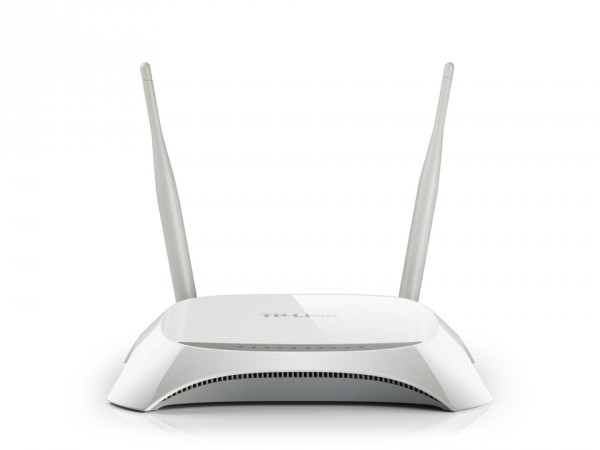
hola amigo hoy les traigo una solución a un problema con el router de la marca TP_LINK modelo MR3420, conectar mas de 16 laptops o pcs en red vía WIFI con este router y solo te aceptara unos 16 equipos si tienes mas equipos simplemente no lo aceptara y no podras conectar los demás equipos.

SOLUCIÓN.
la solución a este problema es que tienes que actualizar el Firmware del router tienes que descargar de la pagina oficial de TP-LINK, ademas tienes que ver que versión de Hardware tiene tu router y de acuerdo a eso tienes que descargar en Firmware.
PROCEDIMIENTO PARA SOLUCIONAR ESTE PROBLEMA EN ESTE TIPO DE ROUTER.
1 NOS LOGUIAMOS AL ROUTER

2 VERIFICAR LA VERSION DEL HARDWARE Y FIRMWARE
en la pestaña STATUS, se encuentra la descripción del Hardware y Firmware, de acuerdo a estas condiciones descargar tus archivo LISTO

3. ACTUALIZAR EL FIRMWARE
en la pestaña SYSTEM TOOLS se encuentra una opcion llamado FIRMWARE UPGRADE aqui es donde podremos insertar el archivo para actualizar nuestro Router.

listo una vez abierto esta pestaña procedemos a cargar el archivo para actualizar nuestro ROUTER le aremos click en el botón de EXAMINAR para cargar nuestro archivo, como se muestra en la siguiente imagen.

al seleccionar nuestro archivo osea el Firmware le aremos click en el botón Abrir y listo para terminar con la actualización le aremos click en el botón UPGRADE con nuestro archivo ya cargado y LISTO luego de realizar esta actualización nuestro router podra aceptar mas PCS y/o Laptops via WIFI bueno amigos espero que sirva la información

MANUAL MINIPROGRAMADOR DE BIOS Y EEPROM CH341A EN ESPAÑOL
MINI PROGRAMADOR DE BIOS Y EEPROM
CH341A
Hola a todos los que están viendo este blog, hablaremos del mini programador CH341A el que tengo aquí es uno de color negro, bueno haremos este manual o tutorial lo mas explicito posible, desde ya mil disculpas para aquellos científicos, por que tal vez no hable o no describa a algunos componentes con nombres técnicos y/o profesionales.
EMPECEMOS !!!!!!!!!!!!!!
adjunto una imagen del mini programador a trabajar. es de color negro como se aprecia en la imagen

al adquirir el mini programador adicionalmente te vienen dos pieza la cual esta compuesta por (una placa para soldar o insertar la bios y un par de pinzas para conectar la placa con el mini programador)
como se muestra en esta imagen

HABLEMOS UN POCO SOBRE LA BIOS O EEPRON :
por que programar o re programar una bios ablare sobre dos ejemplos el primero sobre las impresoras el segundo sobre las laptop.
PRIMERO:
la impresora en algún momento deja de funcionar esto por causas que uno no se puede explicar osea ni le tocaste ala impresora pero deja de funcionar te muestra un mensaje que trata sobre almohadillas o algún código de error, esto ocurre por que en la Bios de la impresora esta programado para que la impresora deje de imprimir esto dependiendo quizá a la cantidad de hojas que imprimas o la cantidad de tintas etc, el detalle es que ya viene programado así tu impresora en algún momento dejara de imprimir es un echo, para ello debemos borrar los datos que lleva la bios y volver a introducir nuevos datos. LISTO
SEGUNDO
en el caso de las laptop, el motivo por el que quizá uno tendría que re programar la bios, seria si la computadora no prendiera, desde luego tendrías que descartar la parte de HARDWARE y fijarte que si es necesario re programar la bios OJO esto no significa que la falla sea esta......
PROCEDIMIENTO:
1.RECONOCIMIENTO PARA INSERTAR LA BIOS A LA PLACA
tendremos que saber que serie es nuestro Bios si es de la serie 25 o 24 bueno como se muestra en la imagen hay circulo que esta marcando un numero ese numero inicial sera la serie de tu BIOS, como se muestra en la imagen.

LISTO : ahora tendremos que saber por donde empezamos a contar osea cual de las patitas sera el 1 el 2 el 3 hasta llegar a la patitas 8.
para empezar a contar vamos a guiarnos del punto circular ai empieza el numero 1 sucesivamente como lo muestro en la imagen.

tendremos que extraer la bios que se muestra en la imagen con una estación de calor o una pistola de soldar lo cual imagino que esas cosas tu ya dominas.
2. COMO INSERTAR LA BIOS EN LA PLACA.
como se muestra en esta imagen insertamos la bios las patas en orden como si indica en el circulo de color rojo en nuestra imagen.

3 SOLDAR LOS PINES A LA PLACA PARA ASI PODER CONECTAR CON EL MINI PROGRAMADOR.
en esta parte tenemos que soldar los pines como se muestra en la imagen, quisiera que obvien la soldadura de los demás auge ros se me fue la mano y no tiene importancia.

ya entando por estos lados tendremos que insertar la placa con el bios al MINI PROGRAMADOR, como se muestra en la imagen.

es importa saber lo siguiente la posición sera insertado dicha placa al MINI PROGRAMADOR por que esta dividido en dos segmentos uno que es para la serie 25 y otra para la serie 24 se debe insertar al que corresponda como se puede apreciar en la imagen.

finalmente adjunto una imagen para ver como quedaría insertando al MINI PROGRAMADOR

bale recordar que la posición debe ser tal cual se ve en la imagen, bueno con esto acabo es la primera parte, estaré realizando y explicando en un vídeo la re-programación utilizando el Software para programarlo.
ESPERO HABER SIDO EXPLICITO EN ESTE MANUAL
EN LA SEGUNDA PARTE INSTALAREMOS LOS DRIVER A LA PC Y EL SOFTWARE CON EL CUAL PODREMOS RE- PROGRAMAR LA BIOS
COMPARTE ............................................................

